Guide complet pour supprimer les fausses notifications sur Instagram

Comment supprimer les fausses notifications sur Instagram
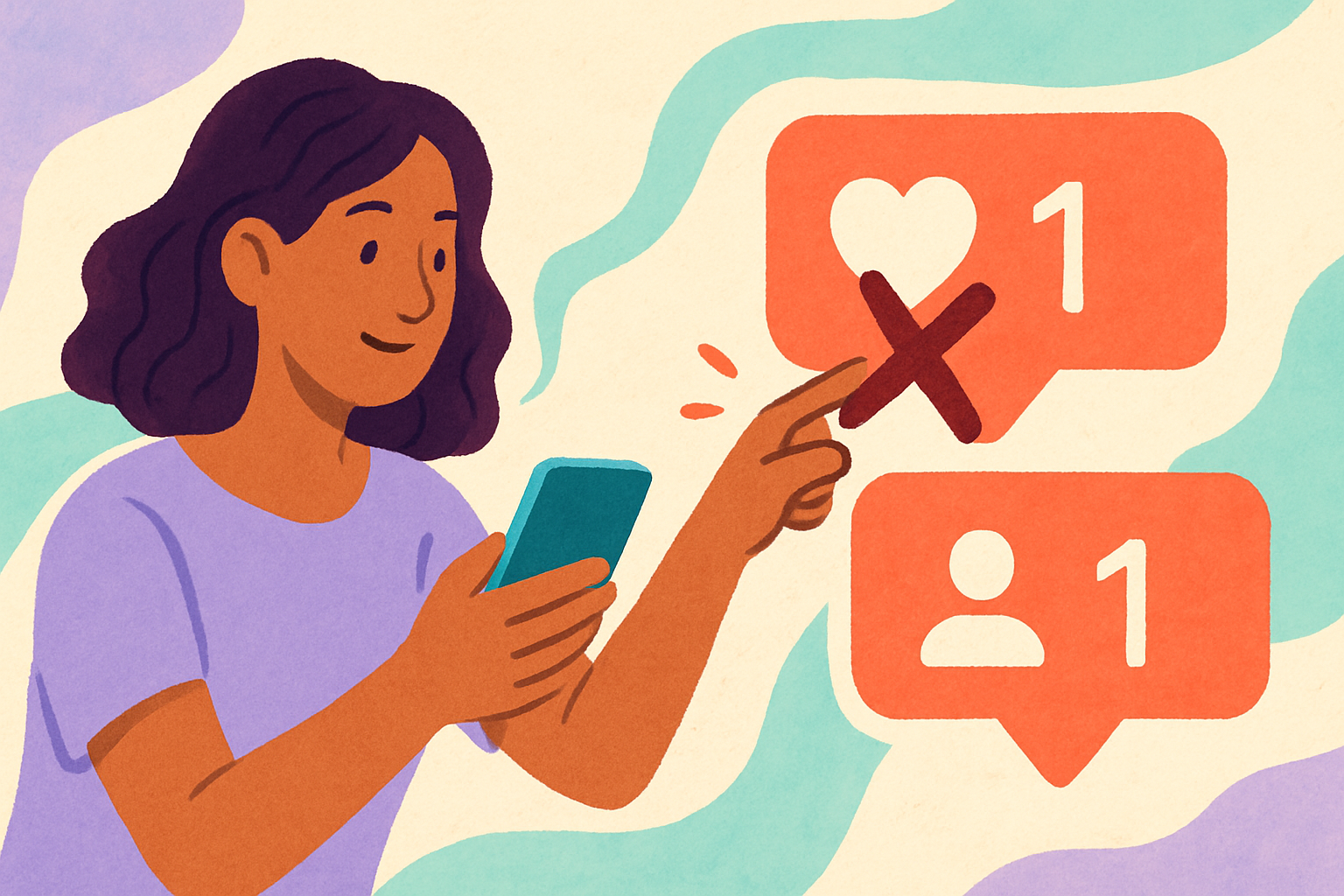
De nombreux utilisateurs, notamment ceux sous iOS, rencontrent des problèmes de notifications fantômes dans l'application Instagram. Ces fausses notifications apparaissent sans raison, et lorsque l'utilisateur ouvre l'application, il ne trouve aucune notification. Si tu es dans cette situation, voici un guide complet pour les supprimer.
Pourquoi les fausses notifications apparaissent-elles ?
Les notifications fantômes peuvent être dues à plusieurs facteurs. Certaines parties de l'application, comme les messages directs ou IGTV, peuvent générer des alertes qui ne sont pas toujours visibles. Comprendre la source de ces notifications est essentiel pour les résoudre efficacement.
Solutions pour supprimer les fausses notifications sur Instagram
Voici plusieurs étapes à suivre pour corriger ce problème. Note que ces solutions peuvent varier en fonction de la version de l'application ou du système d'exploitation utilisé.
-
Vérifie les messages non lus
Consulte tes messages directs et les demandes de messages. Parfois, une notification peut provenir d'un message que tu n'as pas encore ouvert. -
Regarde les notifications IGTV
Si un utilisateur que tu suis a téléchargé une vidéo sur IGTV, cela peut générer une notification. Assure-toi d'avoir visionné la vidéo pour faire disparaître la notification. -
Met à jour l'application Instagram
Une version obsolète de l'application peut causer des problèmes de notifications. Assure-toi que ton application est à jour en vérifiant les mises à jour dans l'App Store ou le Play Store. -
Désinstalle et réinstalle Instagram
Si les solutions précédentes n'ont pas fonctionné, essaie de désinstaller l'application, puis de la réinstaller. Cela peut résoudre des bugs persistants. -
Supprime le lien vers Facebook
Parfois, le lien entre Instagram et Facebook peut causer des notifications erronées. Déconnecte ton compte Facebook d'Instagram pour voir si cela résout le problème.
Tableau récapitulatif des solutions
| Solution | Étapes à suivre | Efficacité estimée |
|---|---|---|
| Vérifier les messages non lus | Consulte tes messages directs et demandes | Élevée |
| Regarder les notifications IGTV | Visionne les vidéos IGTV de tes abonnements | Élevée |
| Mettre à jour l'application | Vérifie les mises à jour dans l'App Store ou Play Store | Élevée |
| Désinstaller et réinstaller | Supprime l'application puis réinstalle-la | Moyenne |
| Supprimer le lien vers Facebook | Déconnecte ton compte Facebook d'Instagram | Moyenne |
FAQ sur les fausses notifications Instagram
1. Pourquoi reçois-je des notifications que je ne peux pas voir ?
Les notifications peuvent provenir de messages non lus ou de mises à jour de fonctionnalités comme IGTV.
2. Comment savoir si une notification est liée à IGTV ?
Si tu as reçu une notification pour une vidéo IGTV, tu devras la visionner pour que la notification disparaisse.
3. Que faire si les solutions ne fonctionnent pas ?
Essaye de contacter le support d'Instagram ou consulte leur centre d'aide pour des solutions supplémentaires.
4. Les fausses notifications peuvent-elles être causées par un bug ?
Oui, des bugs dans l'application peuvent générer des notifications erronées. Une mise à jour peut souvent résoudre ce problème.
5. Est-ce que le lien avec Facebook affecte mes notifications ?
Oui, le lien entre Instagram et Facebook peut parfois causer des notifications incorrectes. Le débranchement peut aider à résoudre ces problèmes.
Checklist actionnable pour supprimer les fausses notifications
- Vérifie tes messages non lus.
- Ouvre Instagram et consulte tes messages directs.
- Regarde les notifications IGTV.
- Visionne les vidéos IGTV de tes abonnements.
- Met à jour l'application.
- Accède à l'App Store ou Play Store et vérifie les mises à jour.
- Désinstalle l'application.
- Supprime Instagram de ton appareil.
- Réinstalle l'application.
- Télécharge à nouveau Instagram depuis l'App Store ou Play Store.
- Déconnecte ton compte Facebook.
- Va dans les paramètres et déconnecte Facebook d'Instagram.
Conclusion
Les fausses notifications sur Instagram peuvent être frustrantes, mais en suivant ces étapes, tu peux souvent les résoudre rapidement. Si le problème persiste, n'hésite pas à consulter le support d'Instagram pour obtenir de l'aide. Pour plus d'informations, tu peux consulter le centre d'aide d'Instagram.
Sources :
- Instagram Help Center, 2023
- App Store
- Play Store